 Marta Dobrowolska
W dzisiejszych czasach znak '@’ stał się symbolem, który zyskał niesamowitą popularność. Ta mała małpa zdominowała naszą cyfrową komunikację, a wpisanie jej na klawiaturze Dell wydaje się często nie lada wyzwaniem, porównywalnym z napisaniem pracy magisterskiej. Warto zadać sobie pytanie, kto by pomyślał, że klawisze mogą być aż tak kapryśne? Przygotowałem dla Ciebie kilka skutecznych metod, które pomogą Ci zapomnieć o frustracji, dzięki czemu w krótkim czasie zaczniecie używać '@’ równie swobodnie, jak emotikonów w rozmowach!
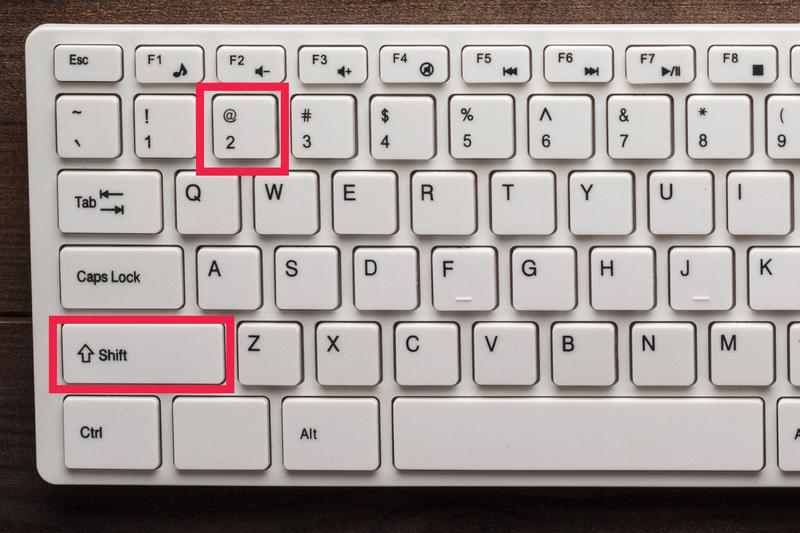
- Najbardziej klasyczna metoda to przytrzymanie klawisza SHIFT i naciśnięcie klawisza 2.
- Zmiana języka klawiatury na „Polski (Programisty)” ułatwia wpisanie '@’.
- W przypadku klawiatury niemieckiej, użyj kombinacji Alt Gr + Q.
- Skorzystaj z klawiatury ekranowej, wpisując „klawiatura ekranowa” w pasku wyszukiwania Windows.
- Możesz skopiować znak '@’ z internetu, jeśli inne metody nie działają.
- Przyczyną problemów z wpisywaniem '@’ mogą być różne układy klawiatur lub błędne ustawienia języka.
- Warto być świadomym różnic w układach klawiatur, aby uniknąć frustracji podczas wpisywania.
Na początek skupimy się na najbardziej klasycznej metodzie, która działa jak czar na większości klawiatur z układem QWERTY. Jeśli posiadasz laptopa Dell, wystarczy, że przytrzymasz klawisz SHIFT, a następnie naciśniesz klawisz oznaczony cyfrą 2. Voilà! Oto twój długo oczekiwany symbol '@’. Oczywiście, jeżeli masz jakieś wątpliwości, zawsze możesz spojrzeć na klawisze – czasem ten znak potrafi zagrać w chowanego na mniej popularnych laptopach. W takiej sytuacji polecam małą sztuczkę: zmień język klawiatury na „Polski (Programisty)”, a wszystko powinno idealnie zadziałać.
Alternatywne metody wprowadzania znaku '@’

Jeśli pierwszy sposób nie przyniósł oczekiwanego rezultatu, nie zamartwiaj się! Zawsze można spróbować alternatywnych rozwiązań. Na klawiaturach niemieckich znak '@’ zazwyczaj znajduje się na klawiszu Q. W takim przypadku wystarczy użyć kombinacji Alt Gr + Q. Jeszcze jedną opcją jest skorzystanie z klawiatury ekranowej – wystarczy wpisać „klawiatura ekranowa” w pasku wyszukiwania Windows i już masz to z głowy! To naprawdę prosty sposób, zwłaszcza gdy nie masz energii na skomplikowane kombinacje klawiszy.
Na koniec, jeżeli wszystkie metody zawodzą, spróbuj po prostu skopiować '@’ z internetu i wkleić go tam, gdzie potrzebujesz! Przyznaję, że to może nie być idealne rozwiązanie, ale czasami sytuacja wymaga niestandardowych działań. Pamiętaj, aby zwracać uwagę na różnorodność układów klawiatur – każdy laptop może cię zaskoczyć. Jeśli znajdziesz sposób, który działa, warto go zapisać na przyszłość, ponieważ istnieje duża szansa, że będziesz musiał się z nim zmierzyć jeszcze nie raz!
| Metoda | Opis |
|---|---|
| Klasyczna metoda | Przytrzymaj klawisz SHIFT i naciśnij klawisz oznaczony cyfrą 2. |
| Zmiana języka | Zmiana języka klawiatury na „Polski (Programisty)” dla uzyskania '@’. |
| Kombinacja klawiszy na klawiaturze niemieckiej | Kombinacja Alt Gr + Q w celu uzyskania znaku '@’. |
| Klawiatura ekranowa | Wpisz „klawiatura ekranowa” w pasku wyszukiwania Windows i korzystaj z niej. |
| Kopiowanie i wklejanie | Skopiuj znak '@’ z internetu i wklej go w potrzebne miejsce. |
Ciekawostką jest, że znak '@’ pierwotnie nie był związany z komunikacją elektroniczną – został wprowadzony w XX wieku jako symbol oznaczający „w każdym” w kontekście handlu, a jego popularność wzrosła dopiero po spopularyzowaniu adresów e-mail w latach 70. XX wieku.
Problemy z wpisywaniem małpy – najczęstsze przyczyny i ich rozwiązania
Witamy w fascynującym świecie symboli, w którym znak ’@’ pełni rolę nie tylko prostego znaku, lecz także magicznego klucza otwierającego drzwi do cyfrowego królestwa! Chociaż dla wielu osób wpisywanie małpy jest tak naturalne, jak chociażby picie kawy, dla innych może stawać się źródłem frustracji. Zastanawiasz się, dlaczego tak się dzieje? Przyczyny mogą być różnorodne – różne układy klawiatur, nasze przyzwyczajenia lub po prostu krótkotrwałe zamroczenie umysłu. Dlatego zamiast wymyślać skomplikowane kombinacje, warto przyjrzeć się najczęstszym problemom, które mogą towarzyszyć wpisywaniu znaku 'małpy’.
Na początku pojawia się często pytanie: gdzie dokładnie znaleźć tę przeklętą małpę? W przypadku użytkowników klawiatur z układem QWERTY, najczęściej symbol ten można odkryć używając kombinacji 'Shift + 2′. Jednakże dla osób korzystających z innych układów, na przykład AZERTY, rozwiązaniem może okazać się 'Alt Gr + 2′. Dlatego warto poświęcić chwilę, aby znać te różnice, by nie spędzać całych wieczorów na poszukiwaniach. Natomiast laptopów, które często mają swoje własne zasady, nie należy lekceważyć. W takich sytuacjach sensownym rozwiązaniem może być aktywowanie klawiatury ekranowej, co w rzeczywistości okazuje się całkiem sprytnym pomysłem!
Wskazówki i triki na każdą ewentualność
Nie pozwól, aby zmiany w języku klawiatury Cię zmyliły, ponieważ mogą one stanowić klucz do sukcesu. Chociaż wszyscy uwielbiamy 'Polski (Programisty)’, czasami warto rozważyć inne dostępne opcje w systemie, które mogą pomóc w wydobywaniu małpy z ukrycia. Czasami nasze klawiatury mają skłonności do bycia himalaistami, które opierają się ujawnieniu swojego sekretu. W takim przypadku sprytna strategia, jak skopiowanie '@’ z internetu, może naprawdę okazać się zbawienna w trudnych momentach.
Oto kilka wskazówek dotyczących wpisywania znaku '@’:
- Sprawdź układ klawiatury, czy jest ustawiony na odpowiedni język.
- Użyj kombinacji klawiszy 'Shift + 2′ dla układu QWERTY.
- W przypadku układu AZERTY, stosuj 'Alt Gr + 2′.
- Rozważ aktywowanie klawiatury ekranowej na laptopie, jeśli nie możesz znaleźć znaku.
- Skopiuj symbol '@’ z internetu, gdy masz trudności z jego wpisywaniem.
Na zakończenie warto pamiętać, że technologia potrafi nas czasami zaskoczyć! Kiedy skończysz z symbolem 'małpy’ w ulubionym edytorze tekstu, pamiętaj, że użycie 'Ctrl + C’ i 'Ctrl + V’ do kopiowania i wklejania to zawsze dobry plan B. Jeśli zdarzy się, że nie będziesz miał pojęcia, gdzie posadzić palce, nie przejmuj się – każdy z nas ma dni, kiedy klawiatura przypomina zagadkowy labirynt. W końcu kto z nas nie doświadczył swoich chwil 'małpiego ściągania’?!
Poradnik dla użytkowników laptopów Dell – jak wpisać małpę w różnych systemach operacyjnych
W naszej cyfrowej komunikacji znaczenie symbolu małpy (@) jest niebagatelne. Okazuje się, że ten znak stanowi niezbędny element każdego nowoczesnego adresu e-mail, a wielu użytkowników laptopów Dell ma z nim spore trudności. Zastanawiasz się, jak go wprowadzić? Spokojnie, nasz poradnik sprawi, że wszystko stanie się dziecinnie proste! Rozpoczniemy od najpopularniejszych metod, które działają na różnych systemach operacyjnych – od Windowsa po macOS. W zależności od ustawień klawiatury wystarczy wcisnąć kombinację klawiszy „Shift” + „2” lub w przypadku niektórych wersji „Alt Gr” + „Q”. Kto by się spodziewał, że w poszukiwaniu znaku małpy trzeba będzie chwilę się nagimnastykować! 😄
Jeśli korzystasz z niemieckiej klawiatury, nie musisz się niepokoić. Symbol „@” znajduje się na klawiszu „Q”, więc wystarczy przytrzymać „Alt Gr” i wcisnąć „Q”. Niezły sposób, prawda? Gdyby to były dla ciebie niewygodne, zawsze istnieje możliwość przełączenia układu klawiatury na „Polski (Programisty)” – oczywiście, jeśli masz na to ochotę. Czyż nie czujesz, że to jak zdobywanie nowych umiejętności? W końcu opanowanie klawiatury Dell przypomina prostowanie banana – zawsze lepiej, gdy wszystko jest w porządku, choć czasami można poczuć się zagubionym!
Jak radzić sobie z problemami z małpą?
Poznajmy teraz triki, które uratują cię w kryzysowych sytuacjach. Kiedy żaden z dotychczasowych sposobów nie działa, skorzystaj z opcji skopiowania i wklejenia symbolu '@’ z internetu. Po prostu znajdź go, skopiuj (CTRL + C) i wklej (CTRL + V) tam, gdzie jest potrzebny. To jak sprytne oszustwo w stylu ninja! Pamiętaj, że warto mieć małpę gotową w schowku, zwłaszcza gdy potrzebujesz jej w połowie ważnego maila. Nic nie jest gorsze niż zablokowanie się na prostej rzeczy!
Na koniec, niezależnie od posiadanej klawiatury, opanowanie symbolu małpy zawsze się przyda. W końcu kto nie marzy o tytule króla cyfrowej komunikacji? Szybkie wprowadzanie '@’ to niezwykła umiejętność, która otworzy drzwi do świata wiadomości e-mail, mediów społecznościowych i nie tylko. A może po nabyciu tej umiejętności, zachęcisz innych do zostania twoimi „obserwatorami” w fascynującym świecie klawiatury i magicznych znaków!
Alternatywne sposoby na wprowadzenie '@’ – skróty klawiszowe i ustawienia
Symbol '@’, który znany jest również jako małpa, odgrywa w cyfrowym świecie kluczową rolę – staje się niezbędny, kiedy zamierzasz wysłać maila lub oznaczyć znajomego w mediach społecznościowych. Jednakże, jeżeli napotykasz trudności z wprowadzeniem tego symbolu przez układ klawiatury, nie musisz się niepokoić. Istnieje bowiem kilka metod, które mogą okazać się pomocne w tej niewielkiej, symbolicznej krucjacie. W większości przypadków, wystarczy wcisnąć jednocześnie klawisze Shift i 2. W sytuacji, gdy korzystasz z zagranicznych wersji klawiatury, spróbuj też klawisza Alt Gr razem z innym klawiszem, a to może przynieść pozytywne rezultaty!
Warto zauważyć, że każdy układ klawiatury może się różnić! Na przykład, w niemieckich klawiaturach symbol '@’ często przypisano klawiszowi Q. Wystarczy, że naciśniesz Alt Gr oraz Q, aby małpa znalazła się na wyciągnięcie ręki. Dzięki temu nie musisz już bez sensu klikać w klawiaturę, szukając tego symbolu, jakby był on schowany w labiryncie!
Jak ustawić odpowiednie skróty?
Kiedy jednak klawiatura nadal sprawia problemy, warto zastanowić się nad zmianą języka klawiatury w systemie. W Windowsie wystarczy, że klikniesz na ikonę języka w prawym dolnym rogu, a następnie ustawisz na „Polski (Programisty)”. Ta prosta operacja powinna sprawić, że symbol małpy na stałe zagości w Twoim życiu, a komunikacja w sieci stanie się znacznie prostsza. Naprawdę, po co utrudniać sobie życie, skoro wystarczą tylko kilka kliknięć, by uprościć pisanie?
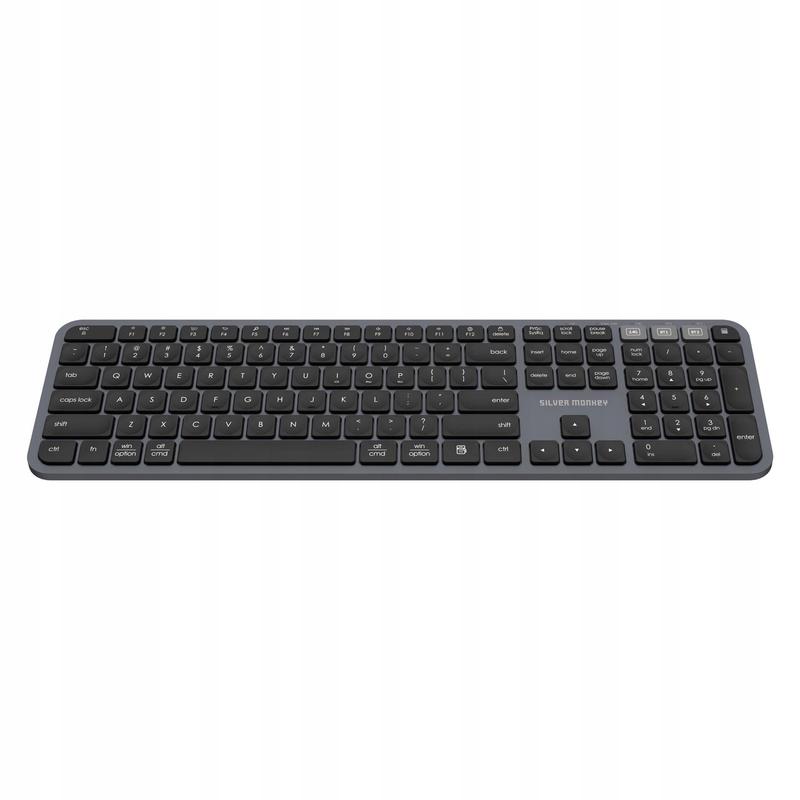
Oczywiście, w ostateczności możesz także rozważyć kopiowanie symbolu `@` z Internetu, jednakże to przypomina szukanie igły w stogu siana… Lepiej zatem przypisać temu symbolowi własne przyciski. Po wszystkim, klawiatura to nie tylko przyciski, ale przede wszystkim umiejętność ich współpracy z Twoimi palcami – dlatego małpa powinna być łatwo dostępna!
Oto kilka metod, które mogą pomóc w wprowadzeniu symbolu '@’:
- Wciśnij jednocześnie klawisze Shift i 2.
- Spróbuj klawisza Alt Gr oraz innego klawisza, na przykład Q w niemieckiej klawiaturze.
- Zmień język klawiatury w systemie na „Polski (Programisty)”.
- Kopiuj symbol '@’ z Internetu, jeśli inne metody zawiodą.
Źródła:
- https://sklep.precio.pl/jak-zrobic-znak-malpa-na-klawiaturze
- https://www.elektroda.pl/rtvforum/topic2036410.html
- https://antyweb.pl/co-oznacza-malpa-jak-zrobic-malpe-na-klawiaturze
- https://rekomendowanelaptopy.pl/jak-zrobic-malpe-na-klawiaturze/
Pytania i odpowiedzi
Jak skonfigurować klawiaturę, aby wpisać znak '@’ na klawiaturze Dell?
Aby wpisać znak '@’ na klawiaturze Dell, należy zmienić język klawiatury na „Polski (Programisty)”, co zazwyczaj ułatwia wprowadzanie tego symbolu. W przypadku najpopularniejszych klawiatur QWERTY wystarczy przytrzymać klawisz SHIFT i nacisnąć klawisz oznaczony cyfrą 2.
Co zrobić, gdy znaki na klawiaturze są nieczytelne lub niewłaściwe?
Jeżeli klawiatura nie wydaje się działać poprawnie, warto upewnić się, że język klawiatury jest odpowiednio ustawiony. Możesz także spróbować skorzystać z klawiatury ekranowej, wpisując „klawiatura ekranowa” w pasku wyszukiwania Windows.
Jakie są alternatywne metody wpisywania znaku '@’ na klawiaturach z innymi układami?
Na klawiaturach niemieckich, znak '@’ można wprowadzić za pomocą kombinacji klawiszy Alt Gr + Q. Dla innych układów, takich jak AZERTY, będzie to inna kombinacja, więc warto zwrócić na to uwagę przy korzystaniu z obcojęzycznych klawiatur.
Co zrobić, gdy żadna metoda nie działa?
Jeżeli żadne z dotychczasowych rozwiązań nie przynoszą rezultatów, najlepszym sposobem może być skopiowanie znaku '@’ z Internetu i wklejenie go w odpowiednie miejsce. To praktyczne, gdy musisz szybko wprowadzić ten symbol, a inne metody zawodzą.
Jakie praktyczne wskazówki mogą pomóc w efektywnym wprowadzaniu znaku '@’?
Zalecane jest regularne sprawdzanie ustawień języka klawiatury, a także znajomość odpowiednich kombinacji klawiszy dla różnych układów, takich jak 'Shift + 2′ dla QWERTY czy 'Alt Gr + 2′ dla AZERTY. W sytuacjach kryzysowych, skopiowanie znaku z sieci może stanowić szybkie rozwiązanie problemu.